- Ist Ihr Crosscapsystem in einer – bzw. mehreren Virtuellen Maschinen (VMs) installiert, machen Sie bitte von den beteiligten Maschinen vor Beginn des Upgrades einen Snapshot.
- Ist Ihr Crosscapsystem auf physikalischen Maschinen installiert, erstellen Sie bitte von Ihren Projektvorlagen und von der Datenbank in PostgreSQL (i.d.R mit dem Namen „CrosscapEnterprise“) eine Sicherung.
Bitte unterbrechen Sie alle Arbeiten an Ihrem CROSSCAP Enterprise System und beginnen Sie mit dem Extrahieren und Anpassen der Lizenz-Datei (Anheben auf V4, auch V3 kann damit arbeiten …). Führen Sie danach die folgenden Schritte an Ihrem CROSSCAP Enterprise TR Resiscan Server durch:
- Schritt 1: Starten Sie den Windows Dienste-Manager und beenden Sie den Dienst "CROSSCAP Enterprise Service L1". Dies ist der CROSSCAP Lizenzmanager. Wichtig: Lassen Sie diesen Dienst unbedingt bis Schritt 5 ausgeschaltet! Falls der Server in der Zwischenzeit aus anderen Gründen neu gestartet werden muss / könnte, dann deaktivieren Sie den Dienst L1 bitte vorsichtshalber.
- Schritt 2: Lokalisieren Sie die CROSSCAP Lizenzdatei "Crosscap Enterprise Server-r.lfx". Der Pfad dorthin lautet: C:\ProgramData\SRZ Berlin\CrosscapService TR Resiscan\3.X.Y.ZZ\Crosscap Enterprise Server-r.lfx
- Schritt 3: Kopieren oder entnehmen Sie die Lizenzdatei und senden Sie uns diese Datei zu (mailto:support@srz.de). Wir werden die nötigen Änderungen daran vornehmen, danach senden wir Ihnen die angepasste Datei zurück.
- Schritt 4: Fügen Sie die angepasste Lizenzdatei an ihrem Ursprungsort (siehe Schritt 2) wieder ein. Überschreiben Sie dabei die alte Datei, falls nötig.
- Schritt 5: Verwenden Sie den Windows Dienste-Manager, um den Dienst "CROSSCAP Enterprise Service L1" wieder zu starten.
- Schritt 6: Starten Sie alle gestoppten bzw. noch nicht gestarteten CROSSCAP Dienste, falls nötig (CROSSCAP Enterprise Service PX, EX, IX, BX) oder führen Sie einen Server-Neustart durch.
- Schritt 7: Überprüfen Sie in der CROSSCAP Enterprise Web-Administration, dass ausreichend Lizenzen vorhanden sind und dass diese u.a. den oben gestarteten Diensten zugewiesen wurden.
- Neue Lizenzdatei vorsichtshalber sichern, also z.B. Verzeichnis C:\ProgramData\SRZ Berlin\CrosscapService TR ResiScan\3.X.Y.Z
- Deinstallation des V3 Web-Servers unter Beibehaltung des PostgreSQL DBMS
- z.B. hiermit:
C:\CrosscapEnterprise\uninstall.exe (wenn Sie den Crosscap-Core auf Laufwerk C: installiert haben – ansonsten passen Sie den Pfad für das Laufwerk Ihrer Installation an - evtl. E:\ CrosscapEnterprise\uninstall.exe o. ä.) - Oder Sie verwenden die Deinstallationroutine von WINDOWS
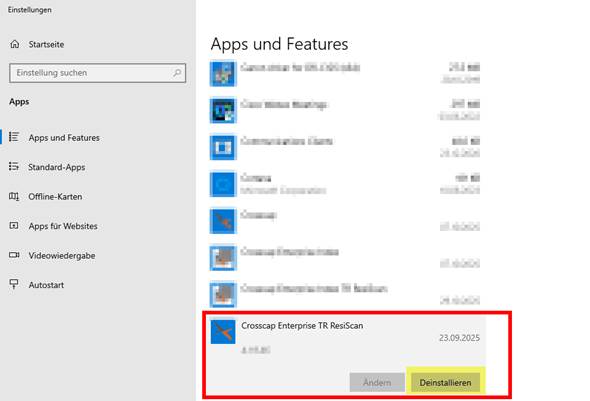
Achtung: der V3 Core-Deinstaller entfernt auch Shares im Verzeichnis CrosscapEnterprise …
Wenn Sie also die sog. Arbeitsverzeichnisse von Crosscap „Scan“ und „Work“ im Verzeichnis CrosscapEnterprise als Freigaben verwenden, vermerken Sie bitte vorsichtshalber die aktuellen Freigabe-Konfigurationen (Schreib-/Leserechte) …
- Installation des V4 Web-Servers auf Basis der V3 PostgreSQL Datenbank mit dem Installer „Crosscap Enterprise TR ResiScanV4.x.x.x_x64.exe“, den Sie in der obersten Ebene des Crosscapinstallations-Verzeichnisses finden. In diesem Schritt wird unter Umständen ein noch benötigtes Modul (dotnet-hosting-bundle) für die den Webserver IIS (Internet Information Service) vom Crosscap-Installer als Downloadlink vorgeschlagen. Dieses Modul müssen Sie herunterladen und installieren. Ist dieses Modul installiert worden, staretn Sie den Installer für den Crosscap-Core „Crosscap Enterprise TR ResiScanV4.x.x.x_x64.exe“ erneut. Anmerkung: Die Installation des V4 Web-Servers auf Basis der V3 PostgreSQL Datenbank – dauert länger als üblich, weil die Datenbank umfassend aktualisiert wird …
- Falls nötig, Shares Scan, Work und (zusätzlich, für V4) Settings neu anlegen ...
- Aufrufen des System-Cockpits unter http://<servername>/CEI – die ursprüngliche V3 Konfiguration (Gruppenrechte, Benutzer, Projektvorlagen, Lizenzpool) sollte wiederzuerkennen sein …
- Installation der V4 Dienste, Durchstarten des Servers – alle Dienste sollten sich dauerhaft anmelden (siehe Lizenzinfo)
- Einrichten des V4 Servers, Ergänzen um die reinen V4 Einstellungen
- Update aller Clients auf anderen PCs und Umschwenken auf den neuen V4 Server
- Scan-Test an einem der aktualisierten Scan-Clients, Test der Endverarbeitung ...
War dieser Artikel hilfreich?
Das ist großartig!
Vielen Dank für das Feedback
Leider konnten wir nicht helfen
Vielen Dank für das Feedback
Feedback gesendet
Wir wissen Ihre Bemühungen zu schätzen und werden versuchen, den Artikel zu korrigieren