Sollten Sie eine Signaturkarte der neuesten Generation verwenden, müssen Sie in digiseal office pro oder im digiseal server und in Crosscap (nur bei Verwendung des digiseal server) den sogenannten Signatur-Hashwert anpassen.
Alte Signaturkarte verwendeten den Hashwert SHA-256, die neue Generation verwendet nun jedoch den Hashwert SHA-384.
Um diese Signaturkarten zu verwenden, müssen Sie in digiseal office pro bzw. digiseal server und in Crosscap (nur bei Verwendung des digiseal server) diesen Hashwert ändern.
Die folgenden Abbildungen zeigen Ihnen auf, wo und wie Sie diese Einstellungen vornehmen.
Anmerkung:
Diese Einstellung ist nur möglich, wenn Sie eine aktuelle digiseal-version aus dem Jahr 2025 verwenden. Sollten Sie eine ältere digiseal-version verwenden, müssen Sie zwingend ein Update von digiseal vornehmen.
Der folgende Link zeigt auf die jeweils neueste Version von digiseal office pro https://www.secrypt.de/download/software/digiseal-office-pro/
Einstellung in digiseal office pro:
Gehen Sie bitte auf den Menüpunkt "Optionen" und wählen Sie "Einstellungen allgemein" aus.
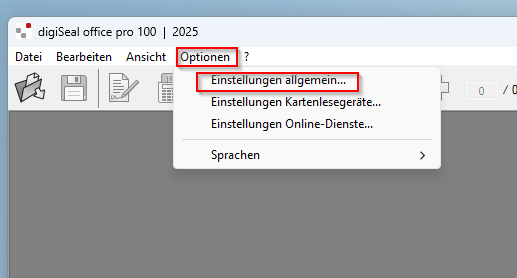
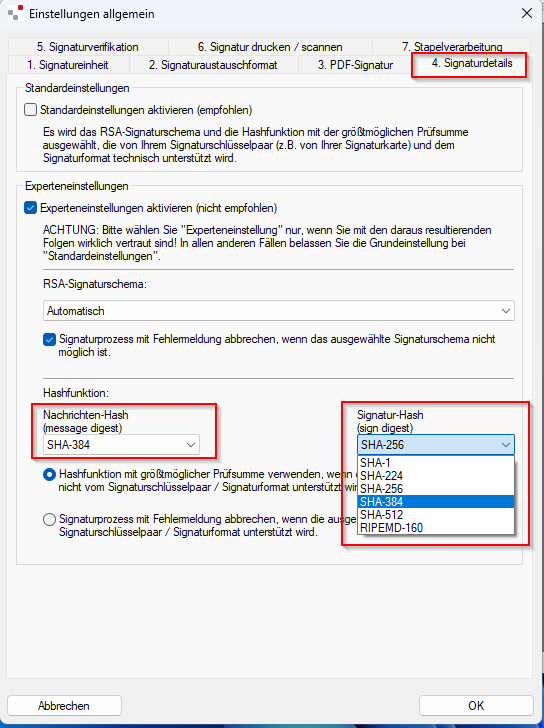
Gehen Sie im sich öffnenden Dialog "Einstellungen allgemein" auf den Reiter "Signaturdetails"
Setzen Sie einen Haken bei "Experteneinstellungen aktivieren"
Stellen Sie den "Nachrichten-Hash" und den "Signatur-Hash" auf "SHA-384"
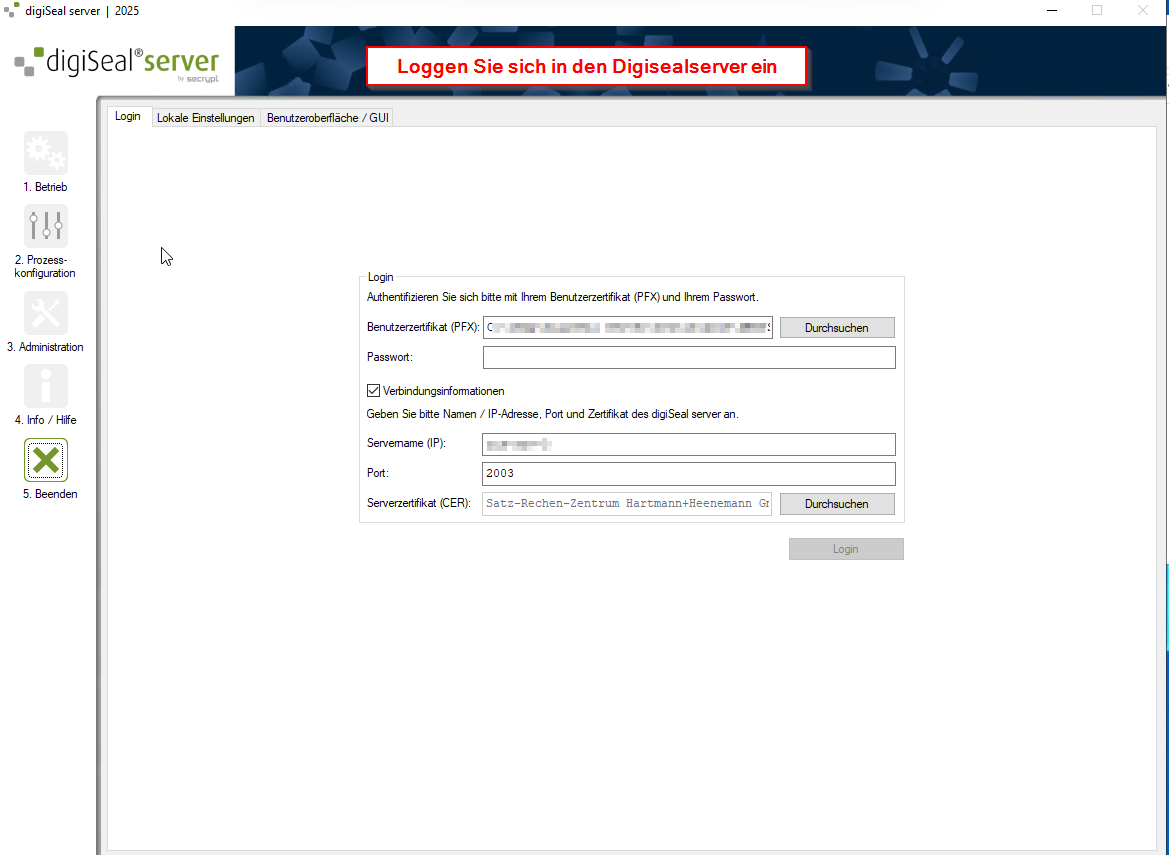
Einstellung im digiseal server:
Melden Sie sich bitte am digiseal server an
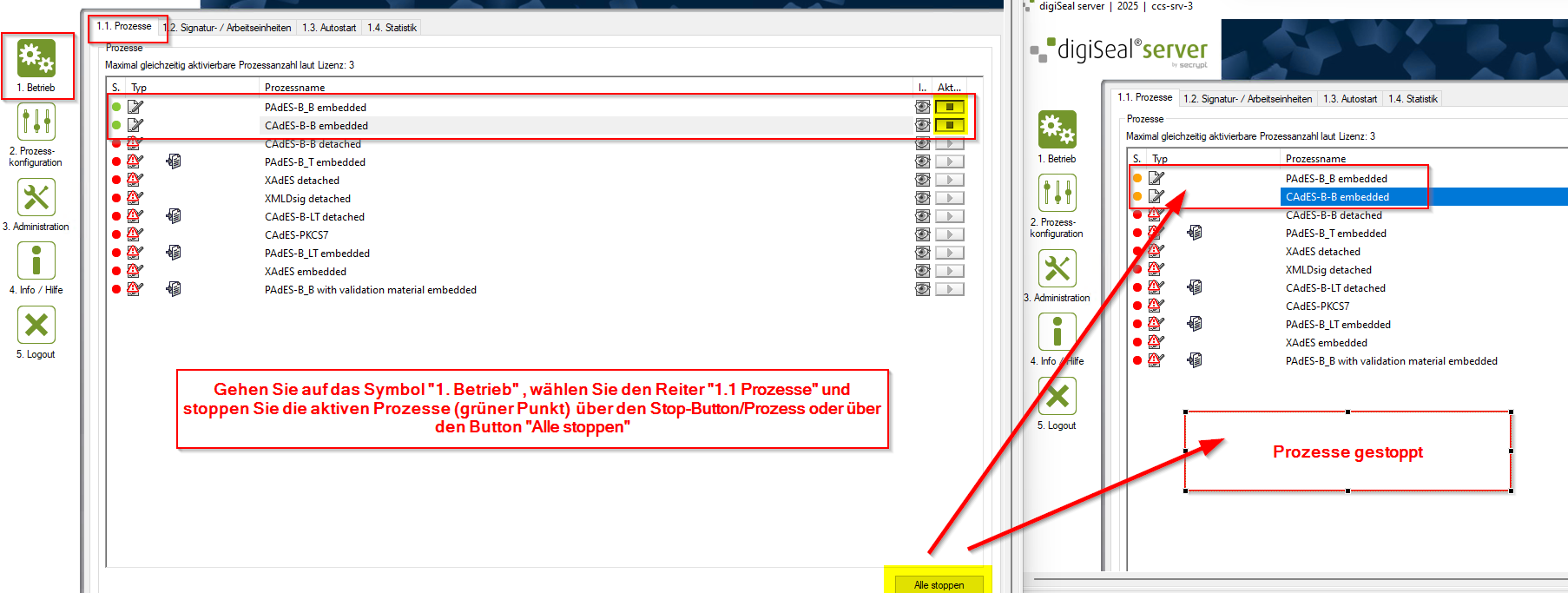
Gehen Sie auf das Symbol "1.Betrieb", wählen Sie den Reiter "1.1 Prozesse" und stoppen Sie die aktiven Prozesse.
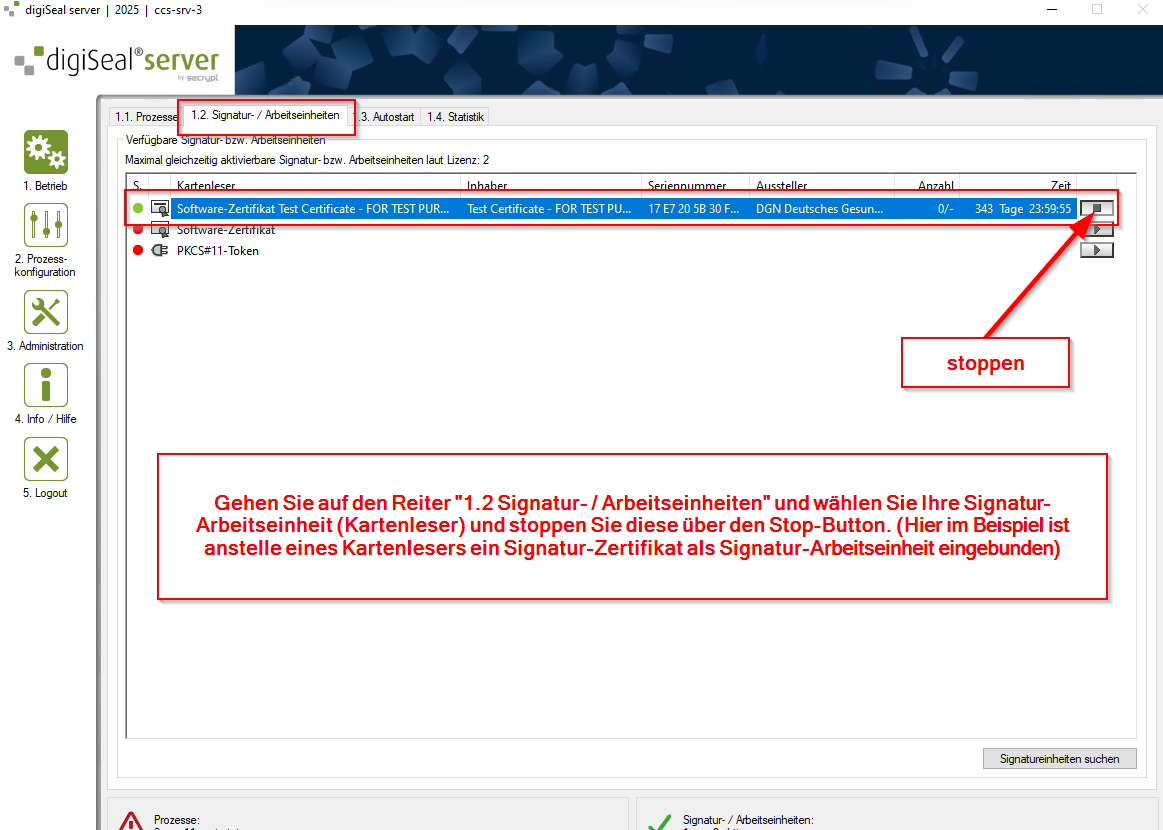
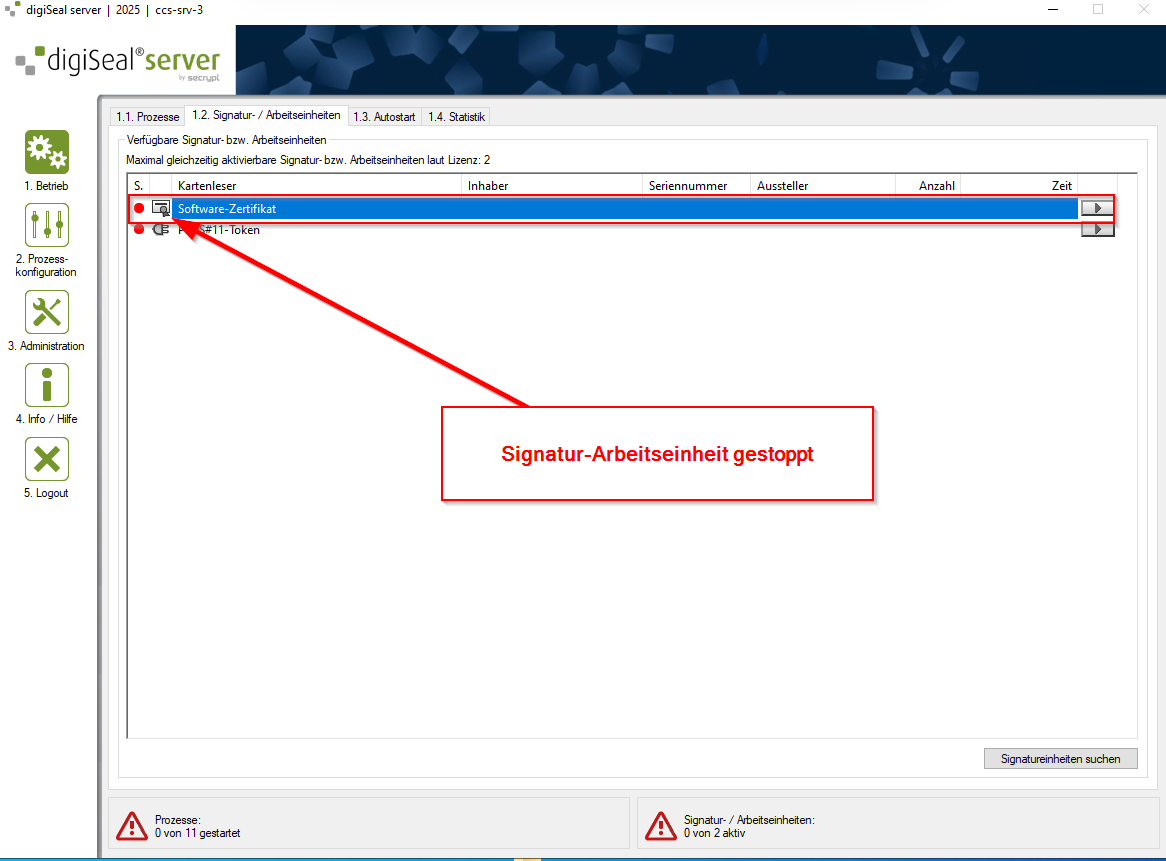
Gehen Sie auf das Symbol "1.2 Signatur- / Arbeitseinheiten", wählen Sie Ihren Kartenleser - bzw. Ihre Signatur-Arbeitseinheit und stoppen Sie diesen/diese.
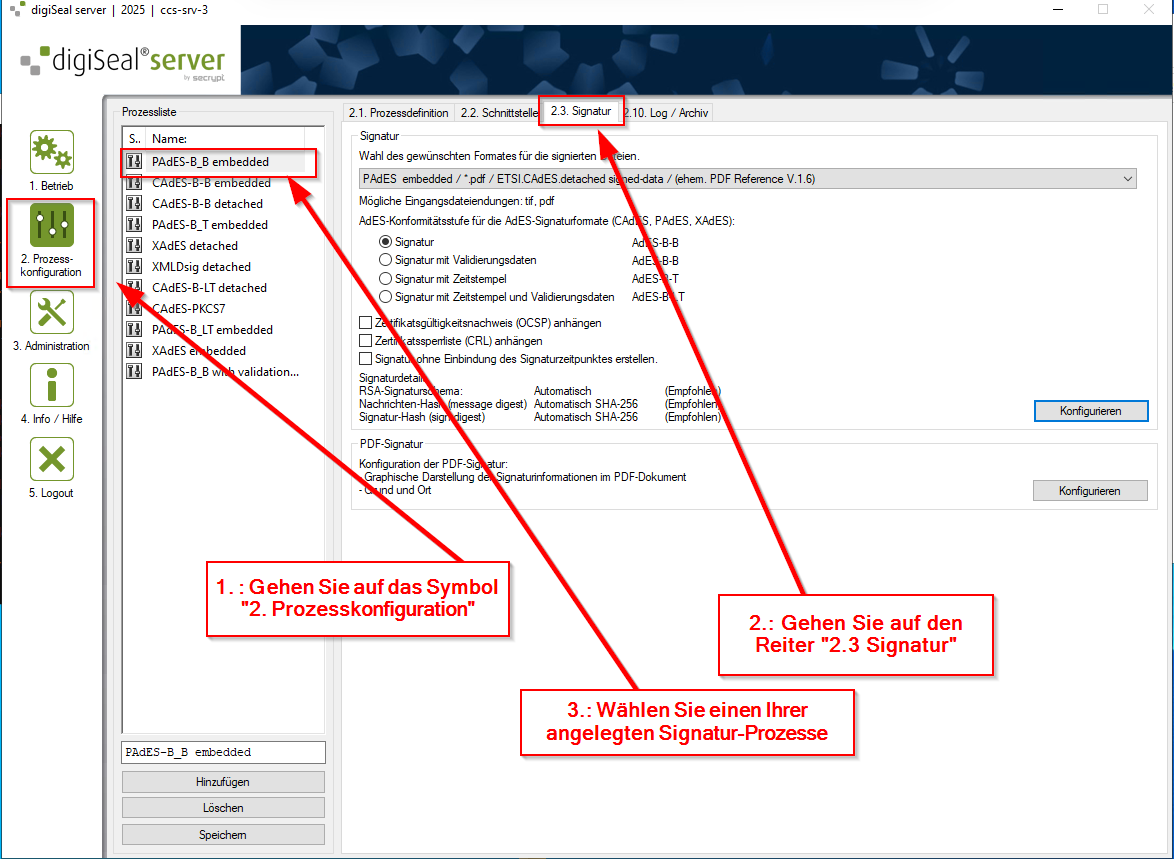
Gehen Sie nun auf der linken Seite auf das Symbol " 2. Prozesskonfiguration", wählen Sie den Reiter "2.2 Signatur" und wählen Sie einen der angelegten Signatur Prozesse aus.
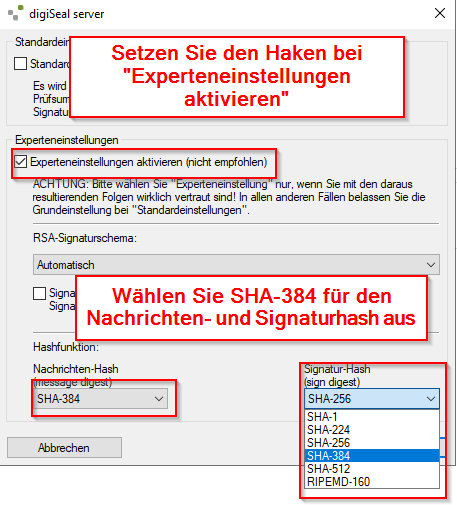
Gehen Sie auf den Button "Konfigurieren". Es öffnet sich eine weitere Messagebox.
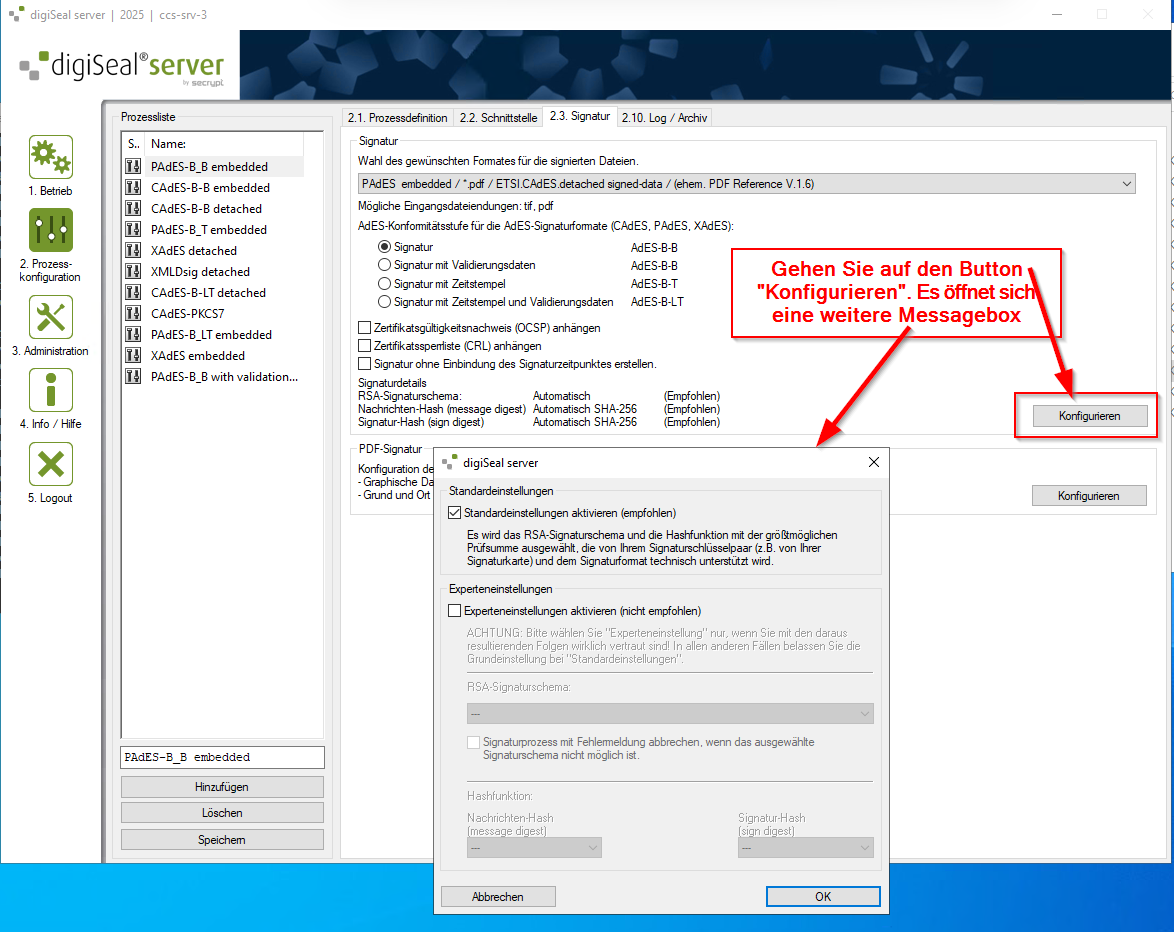
Setzen Sie den Haken bei "Experteneinstellungen aktivieren" und wählen Sie SHA-384 für den Nachrichten- und Signaturhash aus.
Nachdem Sie den Nachrichten- und Signaturhash auf SHA-384 geändert haben, müssen Sie unbedingt auf den "Speichern"-Button gehen.
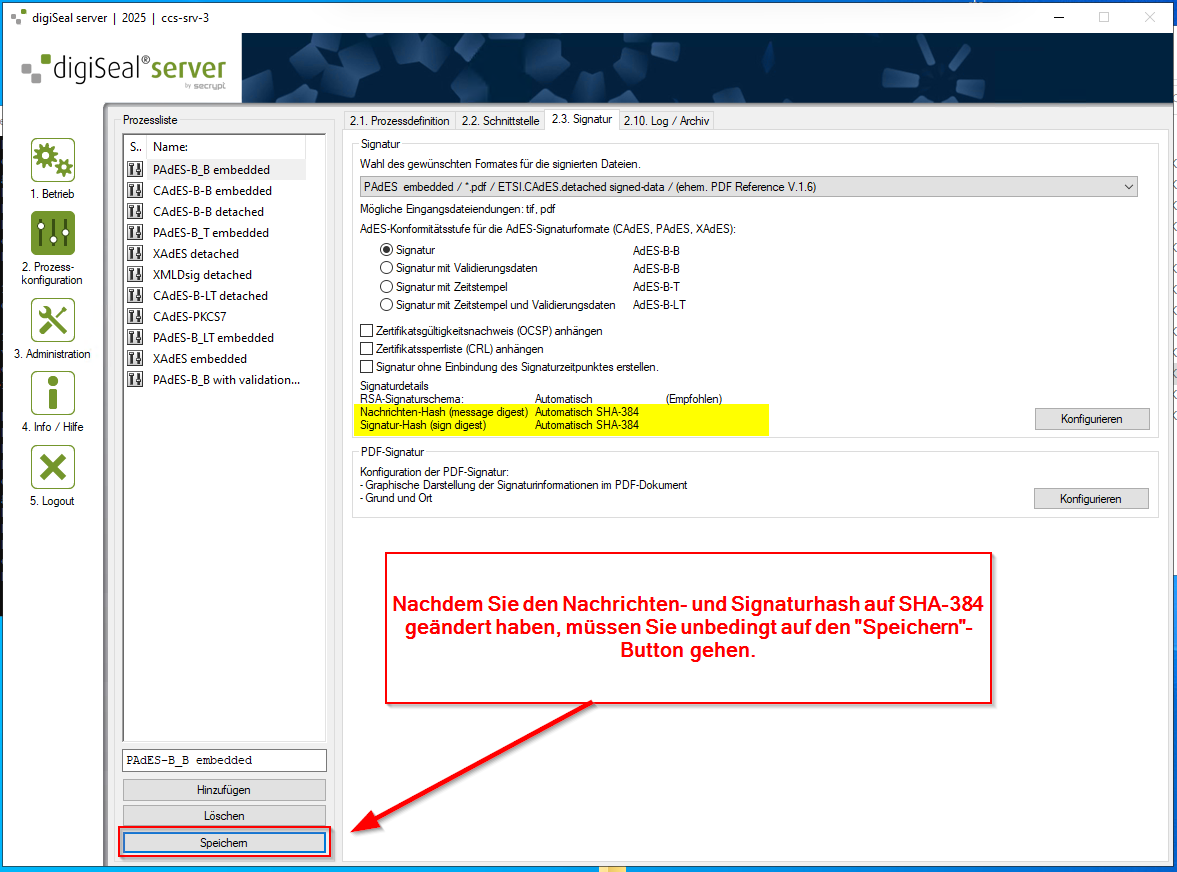
Das Ändern des Nachrichten- und Signaturhash müssen Sie für jeden Ihrer Signaturprozesse vornehmen. Evtl. müssen Sie also den nächsten Prozess aus Ihrer Prozessliste ändern wie oben beschrieben.
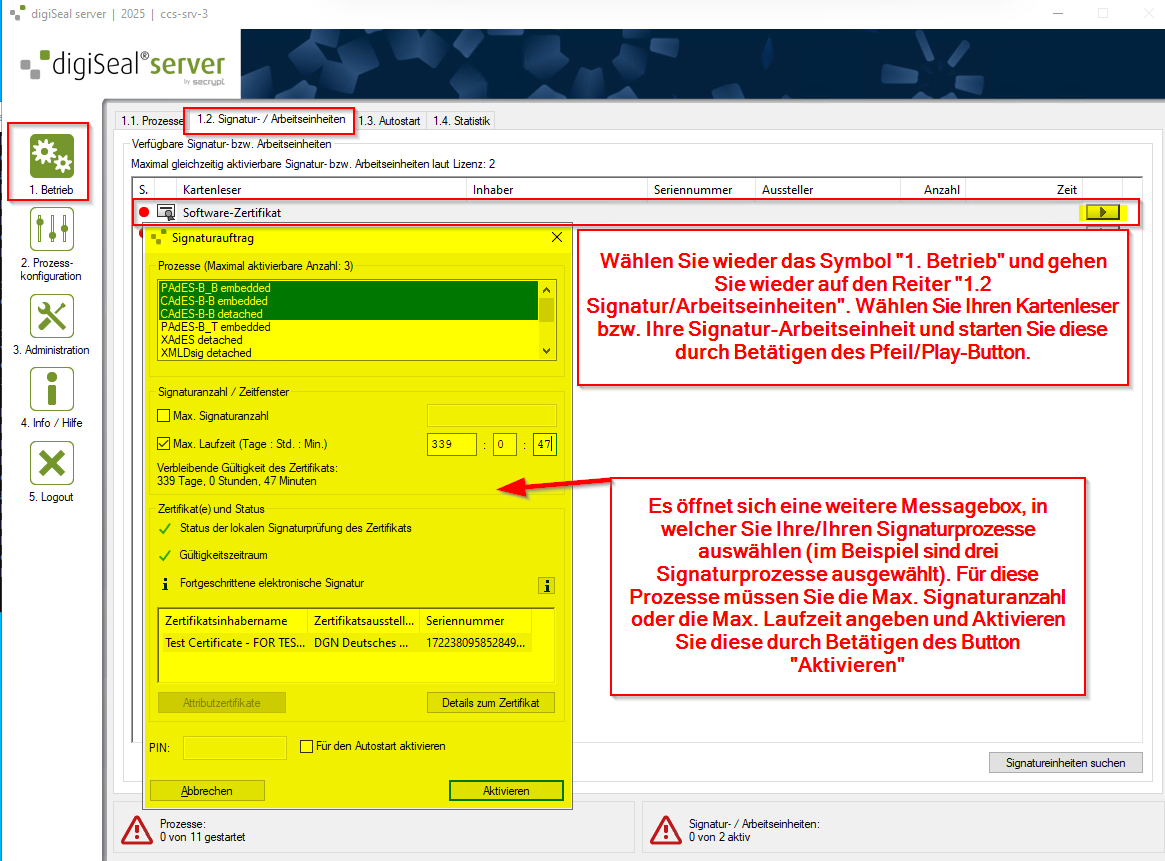
Wählen Sie wieder das Symbol "1. Betrieb" und gehen Sie wieder auf den Reiter "1.2 Signatur/Arbeitseinheiten". Wählen Sie Ihren Kartenleser bzw. Ihre Signatur-Arbeitseinheit und starten Sie diese durch Betätigen des Pfeil/Play-Button.
Gehen Sie auf den Reiter "1.1 Prozesse" und aktivieren Sie Ihre Signatur-Prozesse durch Betätigen des Pfeil/Play-Buttons.
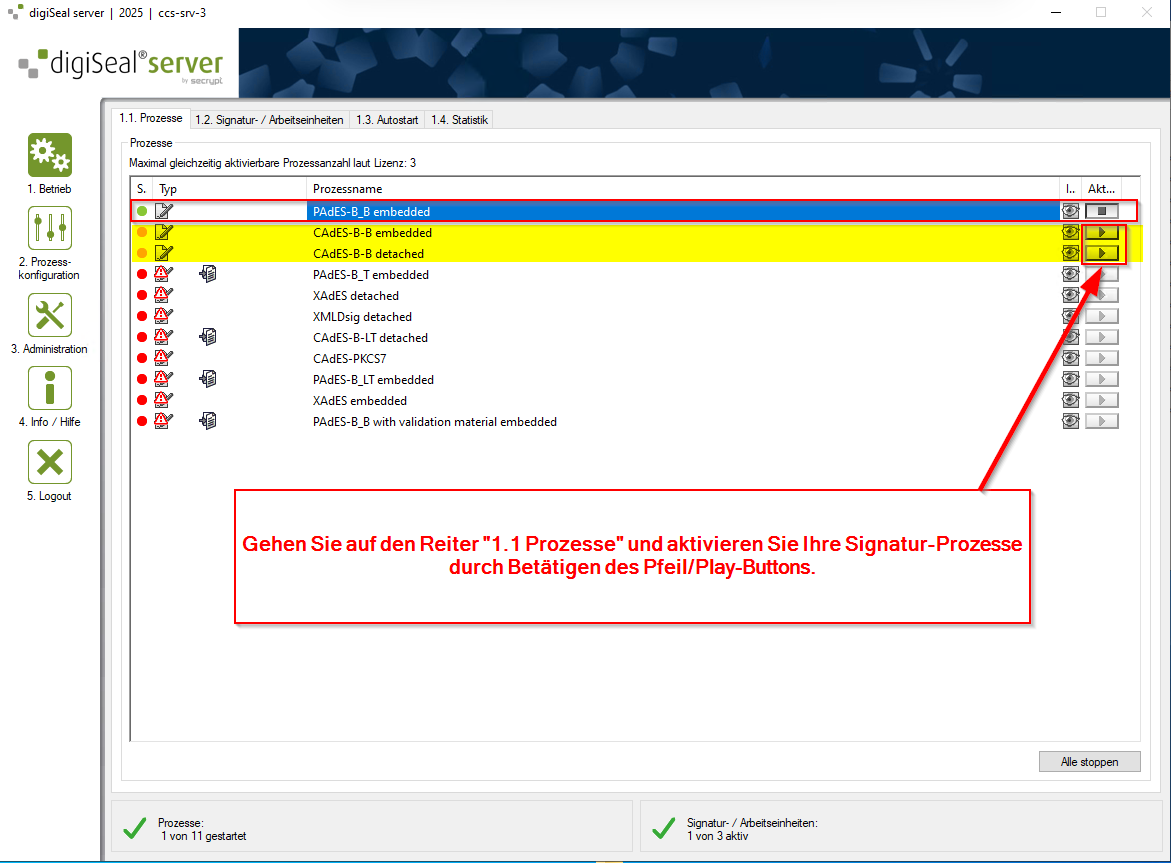
Damit haben Sie Ihre Signatur-Prozesse auf den Signatur- und Nachrichtenhash SHA-384 im digiseal server umgestellt.
Nun muss noch Crosscap Enterprise auf SHA-384 eingestellt werden.
Gehen Sie bitte zum Punkt CrosscapEnterprise TR ResiScan für die Serverversion von Crosscap TR ResiScan weiter unten im Artikel
Einstellung in Crosscap TR ResiScan-StandAlone Version mit digiseal server:
Gehen Sie auf den Reiter "Einstellungen" und wählen Sie das Symbol "Programmeinstellungen" aus. Nehmen Sie die Einstellung im Punkt "Signatur" wie abgebildet vor.
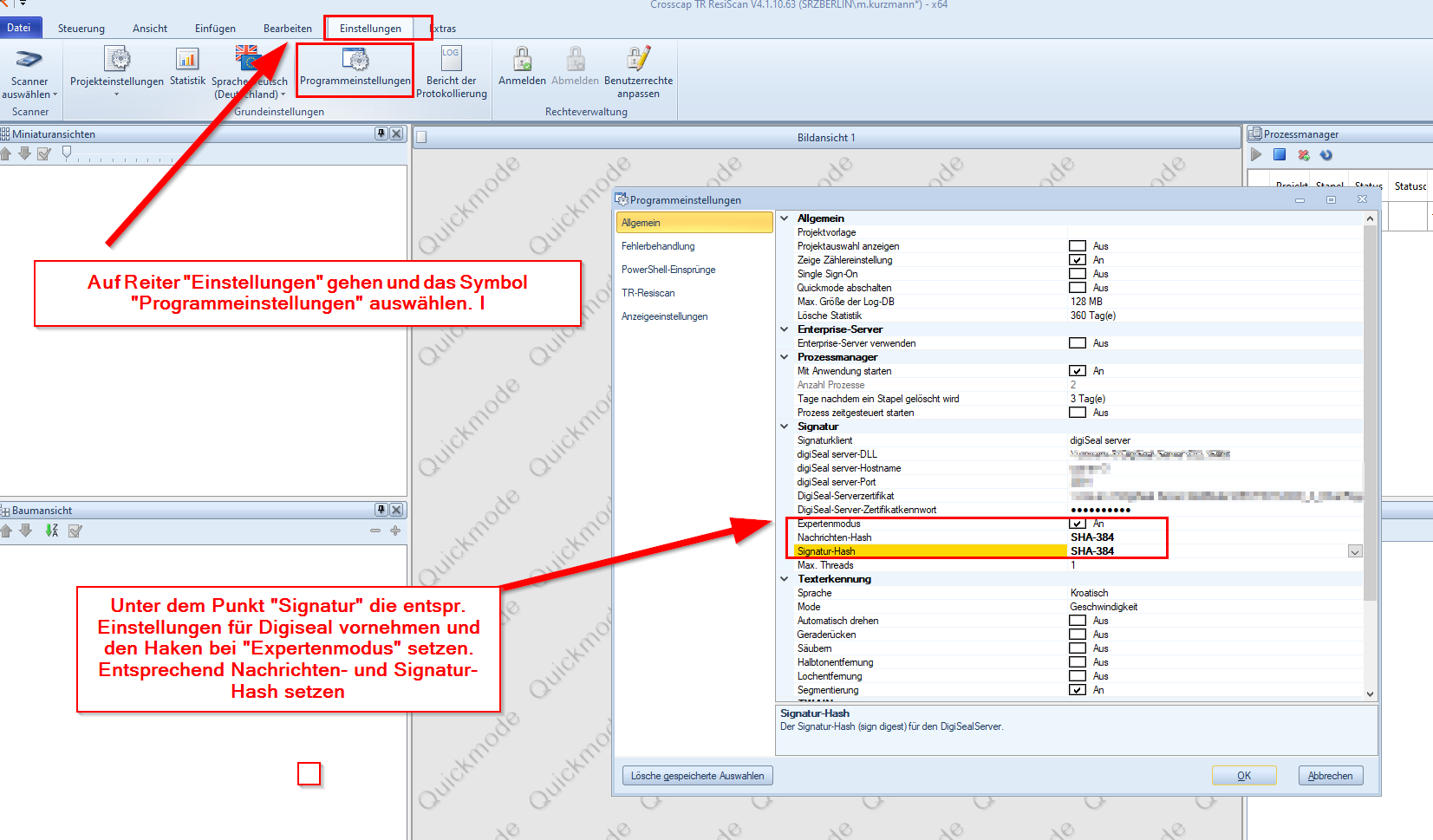
Damit haben Sie die Umstellung von Crosscap Standalone auf SHA-384 abgeschlossen.
Einstellung in Crosscap TR ResiScan Enterprise Version mit digiseal server:
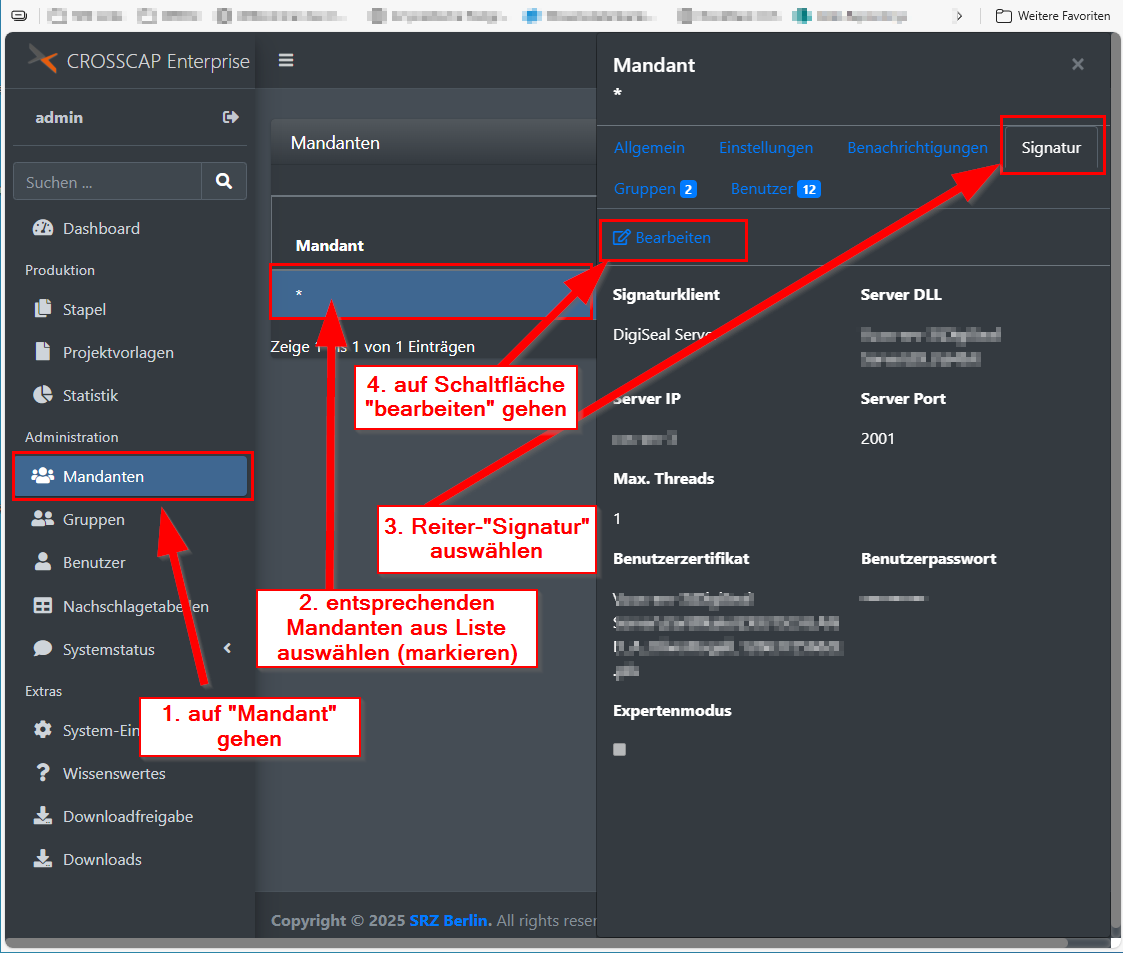
Rufen Sie das Systemcockpit von Crosscap Enterprise auf. Wählen Sie im linken Bereich "Mandanten" und folgen Sie den Schritten in der folgenden Abbildung - wählen Sie den Reiter "Signatur" und betätigen Sie die Schaltfläche "Bearbeiten"
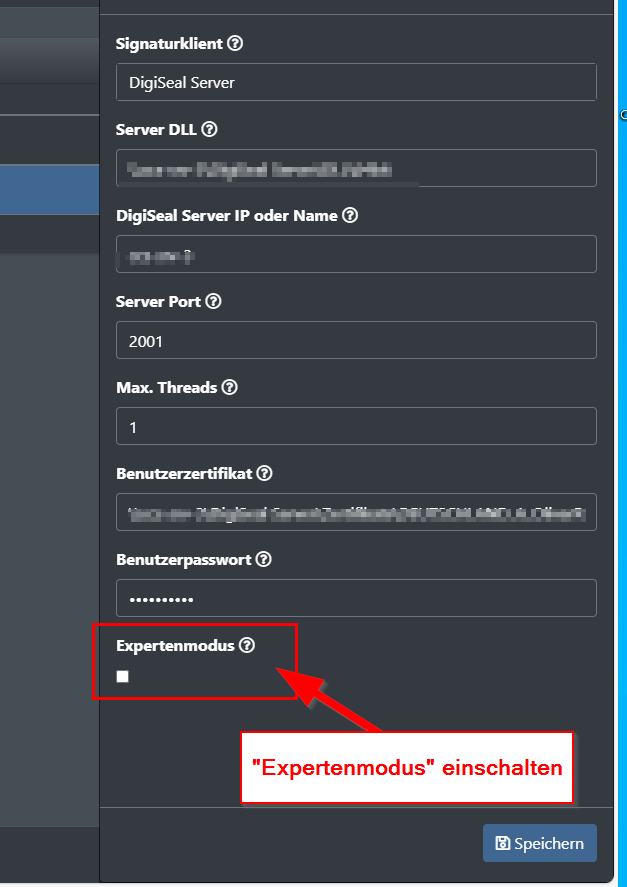
Setzen Sie wie abgebildet den Haken bei "Expertenmodus"
Expertenmodus eingeschaltet
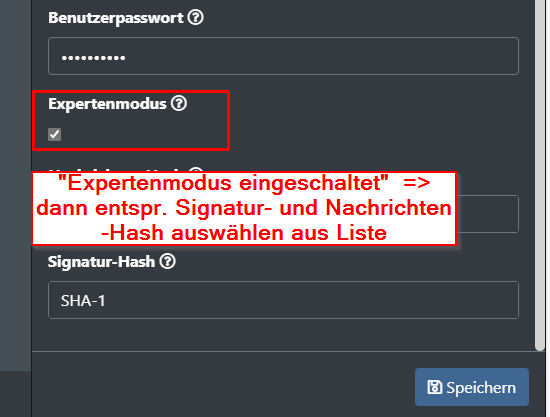
Wählen Sie nun für Nachrichten- und Signatur-Hash SHA-384 aus und betätigen Sie nach der Auswahl den Button "Speichern"
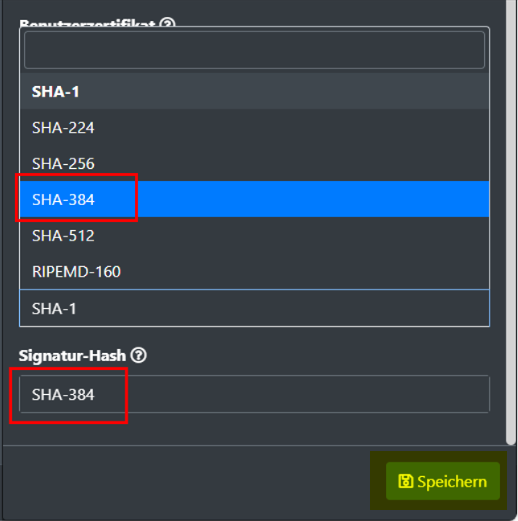
Damit haben Sie die Umstellung von Crosscap Enterprise auf SHA-384 abgeschlossen.
War dieser Artikel hilfreich?
Das ist großartig!
Vielen Dank für das Feedback
Leider konnten wir nicht helfen
Vielen Dank für das Feedback
Feedback gesendet
Wir wissen Ihre Bemühungen zu schätzen und werden versuchen, den Artikel zu korrigieren